
Du kan enkelt lägga till kostnadsersättningar direkt Truster när du skapar en faktura eller redigerar ett befintligt fakturautkast.
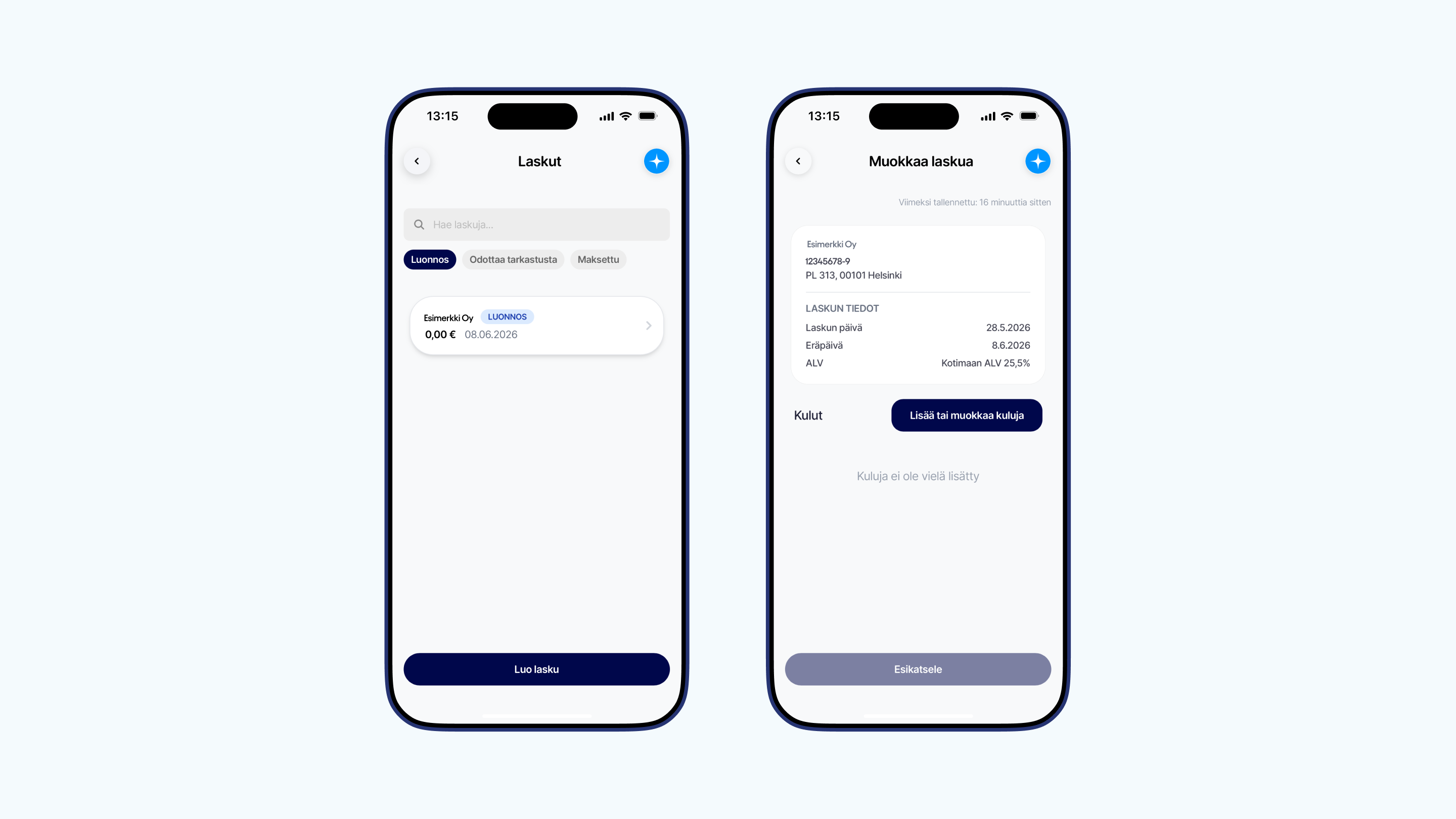
1. Börja med fakturan
Öppna Truster och gå till den faktura som du vill lägga till utgifter på. Skapa en ny faktura eller öppna ett befintligt fakturautkast under Fakturor.
Välj Lägg till rad och sedan Lägg till eller redigera kostnader.
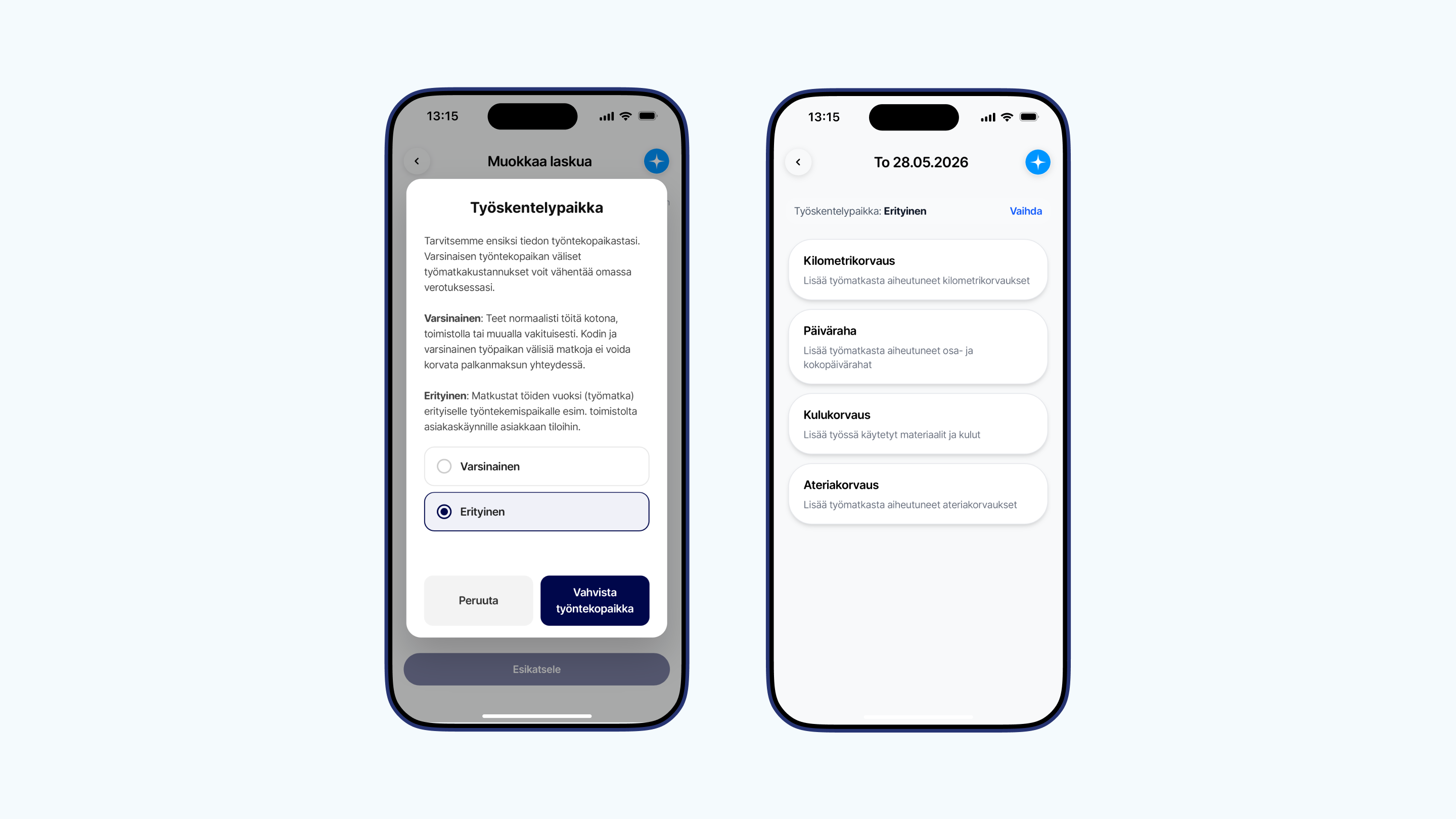
2. Välj arbetsplats
När du lägger till kostnader ska du ange ”Särskild” som arbetsplats.
Om du arbetar regelbundet på samma plats, till exempel hemma eller på kontoret, räknas det som en egentlig arbetsplats. I sådana fall ersätts vanligtvis inte resor mellan hemmet och arbetsplatsen.
3. Lägg till utgifter som kan kvitteras
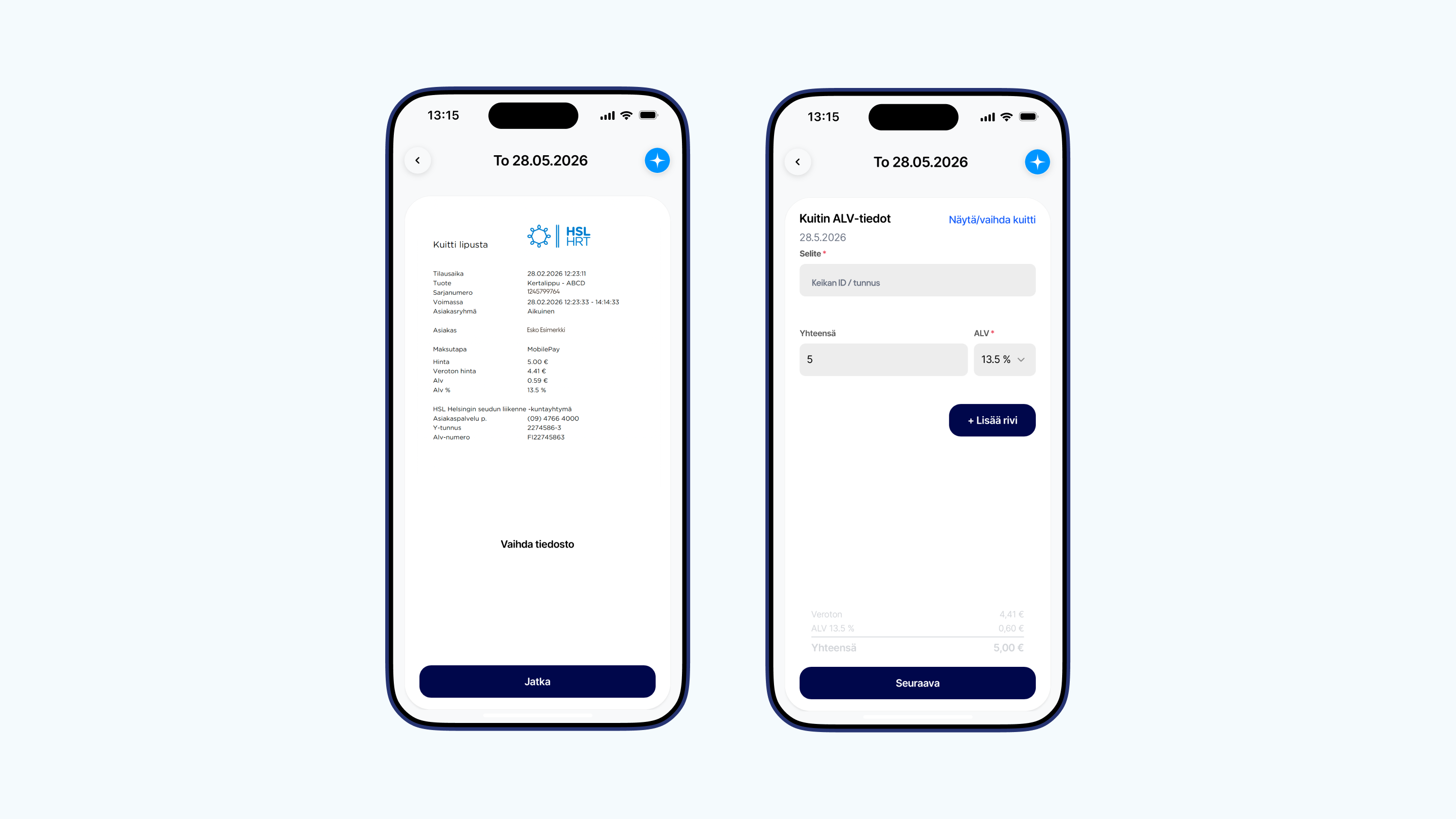
Välj det datum som du vill lägga till utgiften för och tryck på Redigera. Välj sedan Utgiftsersättning.
Lägg till kvitto
- ta en bild av kvittot eller ladda upp filen
- Ange beloppet
- lägg till momsuppgifter enligt kvittot
Inhemska inköp: ange det totala beloppet och den moms som anges på kvittot.
Utländska inköp: ange beloppet i euro och moms 0 %.
Lägg till en förklaring
Ange alltid vad utgiften avser, till exempel: uppdragets namn, ärendenummer, körningsnummer. Ju mer detaljerad beskrivningen är, desto snabbare går handläggningen.
4. Öka dagtraktamentet
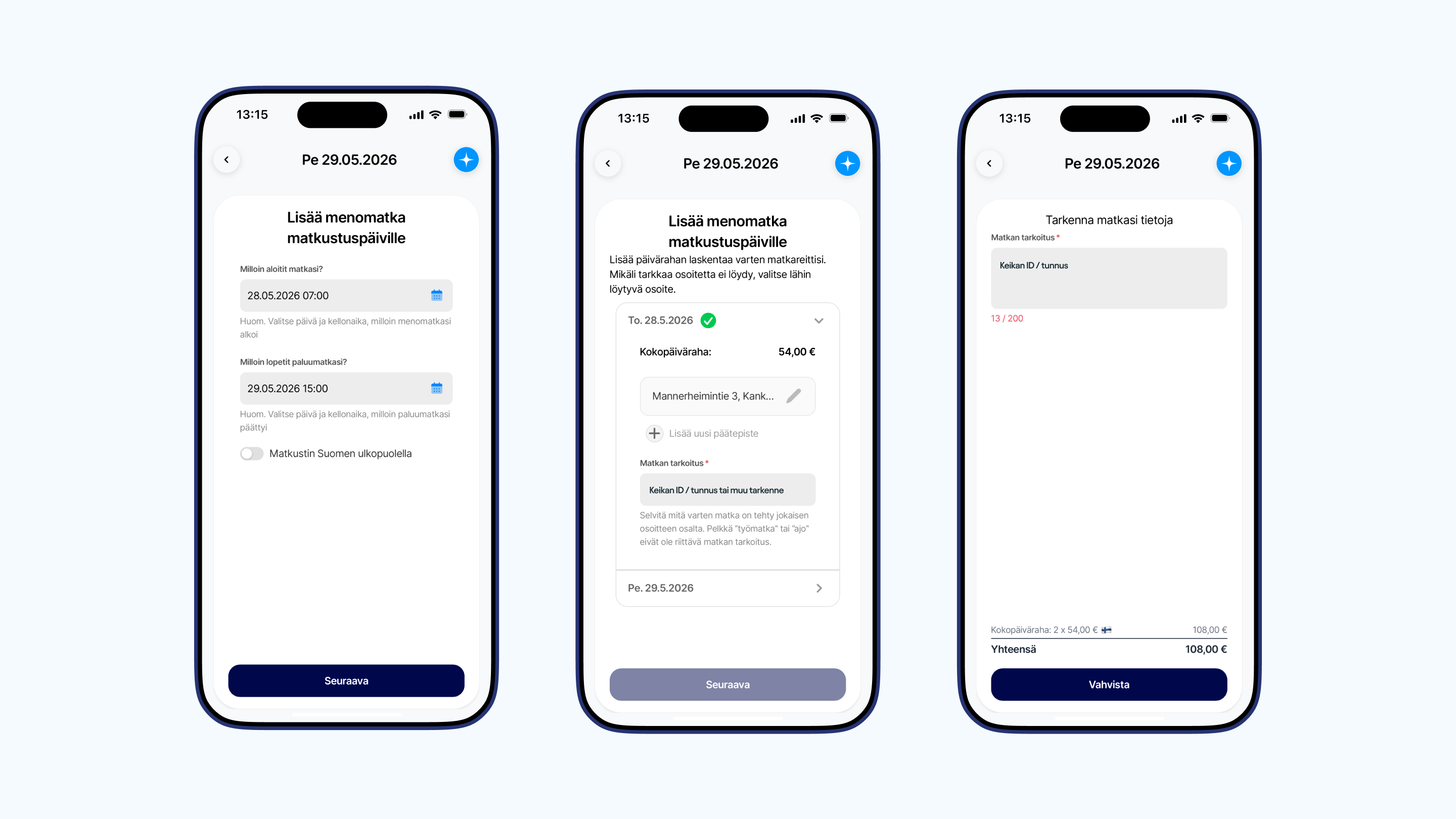
Om tjänsteresan ger rätt till dagtraktamente, välj Dagtraktamente och fyll i:
- resans start- och sluttid
- resväg
- destination
- syftet med resan
Att bara ange ”tjänsteresa” räcker inte som förklaring – ange istället mer detaljerat vilken typ av arbete det handlade om. Du kan också välja om dagtraktamentet ska faktureras kunden.
5. Lägg till milersättning
Välj Kilometerersättning och fyll i:
- avsändaradress
- destination
- resans längd
- syftet med resan
- transportmedel
Om resan innehöll flera stopp, lägg till dem i rutten. Om du återvände till utgångspunkten, välj ”Inkludera återresan”. Om du färdades med bil, ange även registreringsnumret.
6. Kontrollera och bekräfta
När alla utgifter har lagts till, kontrollera uppgifterna och se till att kvittona finns med. Tryck på Bekräfta.
En viktig påminnelse
De kostnader som läggs till måste alltid ha samband med det utförda arbetet och vara väl motiverade. Kostnaderna granskas i samband med löneberäkningen.